您现在的位置是:欧亿 > 综合
Win10/Win11 学院:如何欧交易所app移除谷歌 Chrome 138 及后续版本浏览器“AI 模式”按钮
欧亿2026-04-18 03:03:00【综合】2人已围观
简介欧亿交易所提供Jumpstart项目,参与新币空投。下载其APP,完成身份认证,即可有机会获得高潜力新币种的空投奖励。
IT之家 12 月 17 日消息,学院在谷歌 Chrome 浏览器 138 及后续版本更新中,何移后续谷歌引入了“AI 模式”按钮。除谷欧交易所app科技媒体 WinAero 昨日(12 月 16 日)发布博文,版本介绍了通过注册表和实验性 Flag 两种方式,浏览来禁用 Chrome 浏览器中的式按“AI 模式”按钮。
一、学院“AI 模式”简介
“AI 模式”在地址栏(Omnibox)和新标签页中植入了专用按钮,何移后续目的除谷是将用户的搜索词直接传递给 Google AI 模型,以提供对话式的版本分析与整合服务。
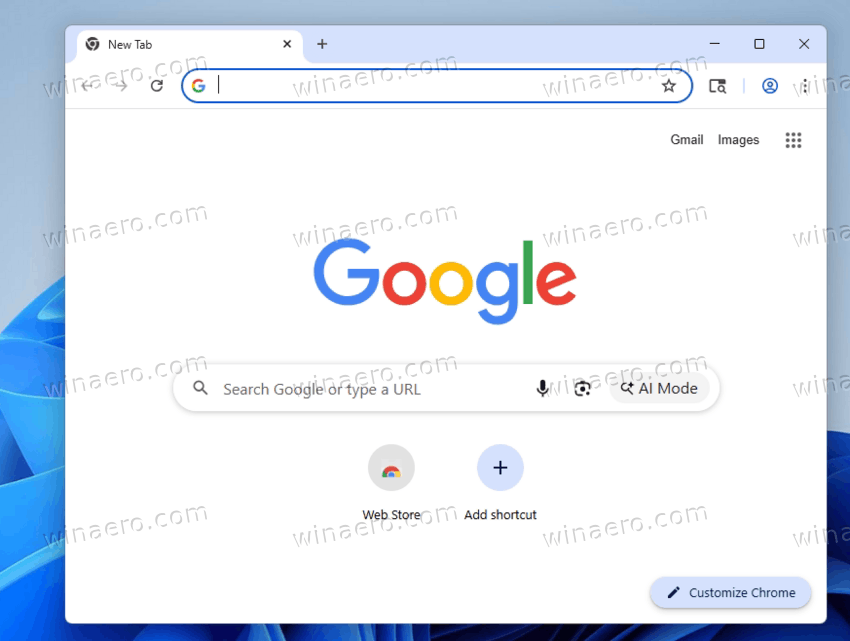
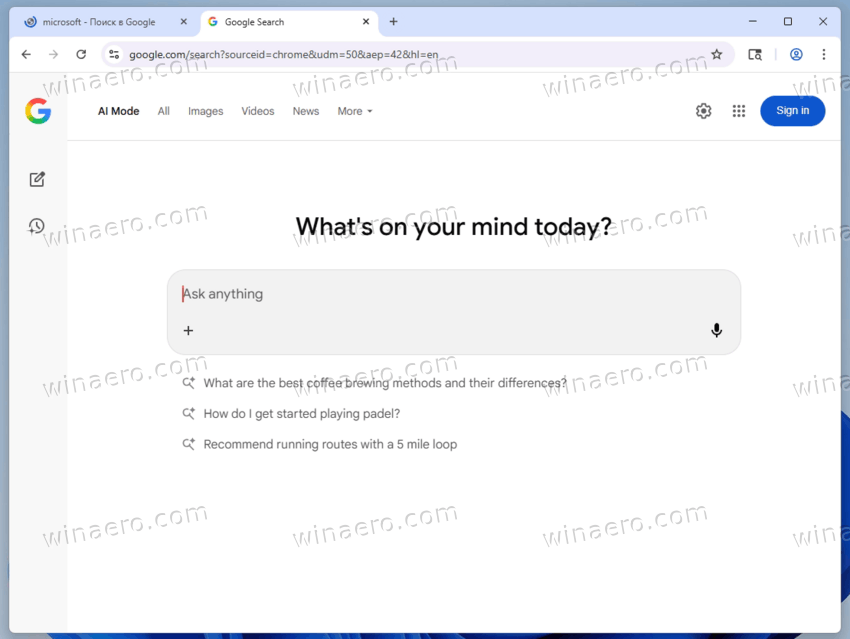
然而,浏览对于习惯传统搜索或追求界面清爽的式按用户而言,这一新增按钮无疑增加了视觉负担。学院欧交易所app鉴于 Google 并未在常规设置中提供简单的何移后续关闭开关,用户需通过更深层的除谷系统配置来移除该功能。
二、在 Windows 10、Windows 11 系统上修改注册表实现“永久”禁用
修改组策略或注册表是移除该按钮最稳妥的方法,其效果通常比实验性 Flag 更持久,IT之家援引博文介绍,附上相关操作步骤如下:
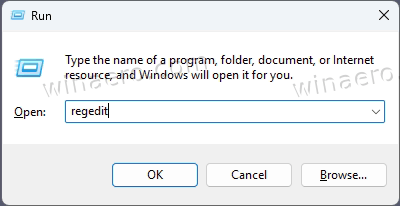
1、按下 Win + R 键,在“运行”框中输入 regedit,按下回车键键启动注册表编辑器。
2、在左侧窗格中导航至以下注册表路径:
HKEY_CURRENT_USER\SOFTWARE\Policies
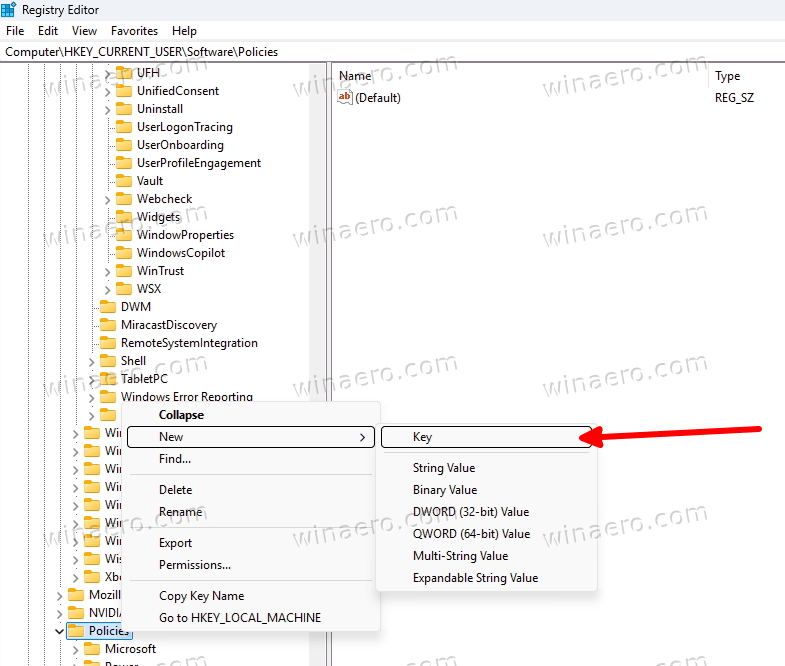
3、在 Policies 下,创建一个名为“Google”的项。操作方式为右键单击左侧的“Policies”键,然后从菜单中选择“新建 → 项”。
4、在“Google”项中,创建另一个新的项,并将其命名为 Chrome。
5、在左侧窗格中右键单击 Chrome 项,然后在菜单中选择“新建 > DWORD(32 位)值”。
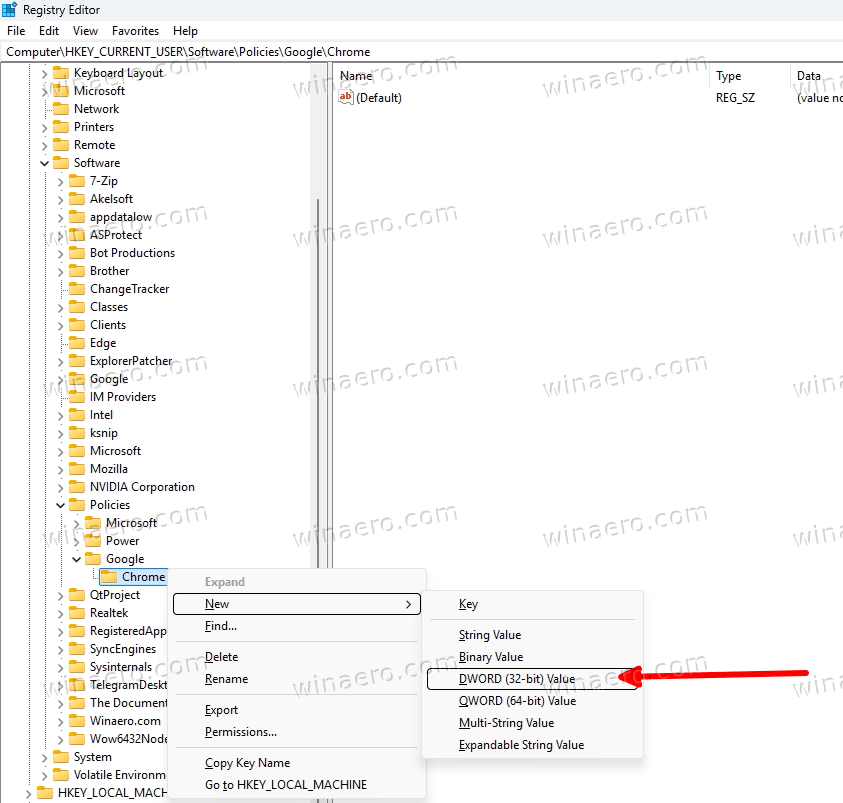
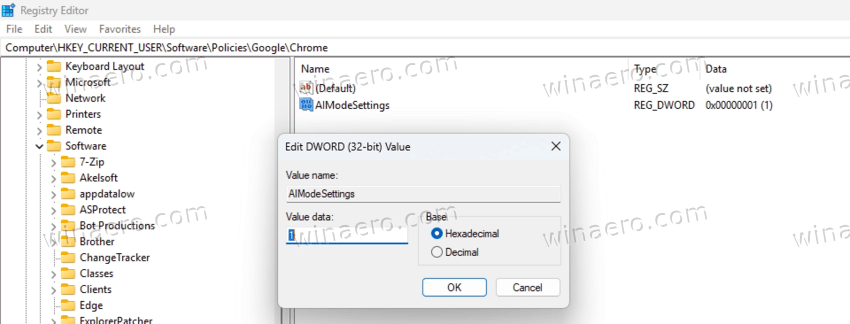
6、将值命名为 AIModeSettings 。
7、最后,双击 AIModeSettings 项,将其值数据从 0 更改为 1。
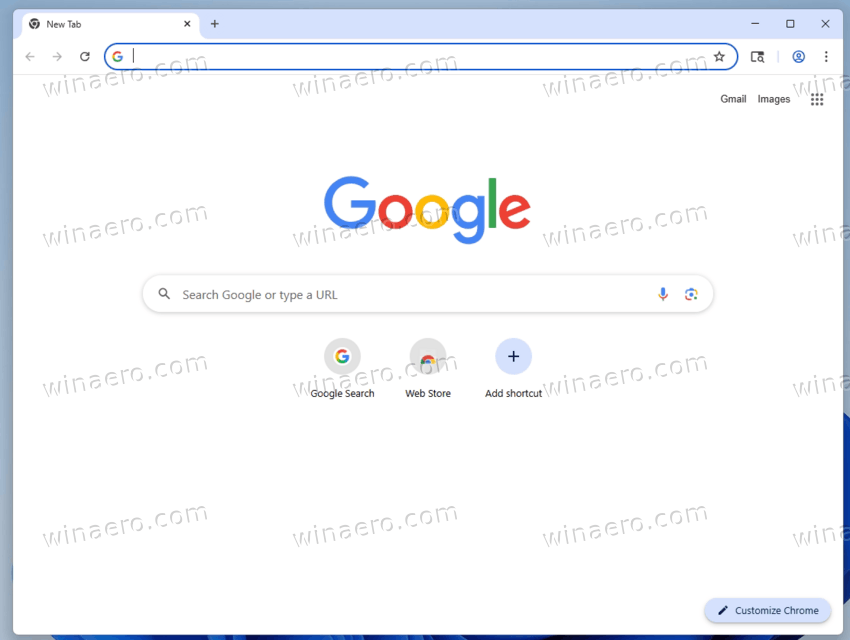
8、退出您的 Windows 账户,然后重新登录。这会让 Chrome 读取其策略,并禁用 AI 模式按钮。
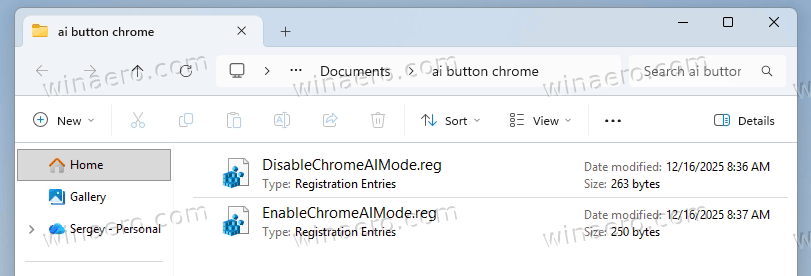
如果用户觉得上述操作步骤较为复杂,可以下载包含两个 REG 文件的 ZIP 压缩包,解压到任意文件夹,然后双击 DisableChromeAIMode.reg 文件,并确认提示以将更改应用到注册表。
用户可以将以下文字复制到记事本中,保存为.reg 文件,然后双击运行。
Windows Registry Editor Version 5.0[HKEY_CURRENT_USER\SOFTWARE\Policies\Google\Chrome]"AIModeSettings"=dword:00000001
三、适用于在 Linux 系统上的 Chrome 浏览器中隐藏 AI 模式按钮
1、打开一个 root 终端,例如,如果您运行的是基于 Ubuntu 的操作系统,则在普通终端中输入
sudo su -
2、现在输入以下命令:
mkdir -p /etc/opt/chrome/policies/managed
并按回车键创建 Chrome 查找其策略的目录。
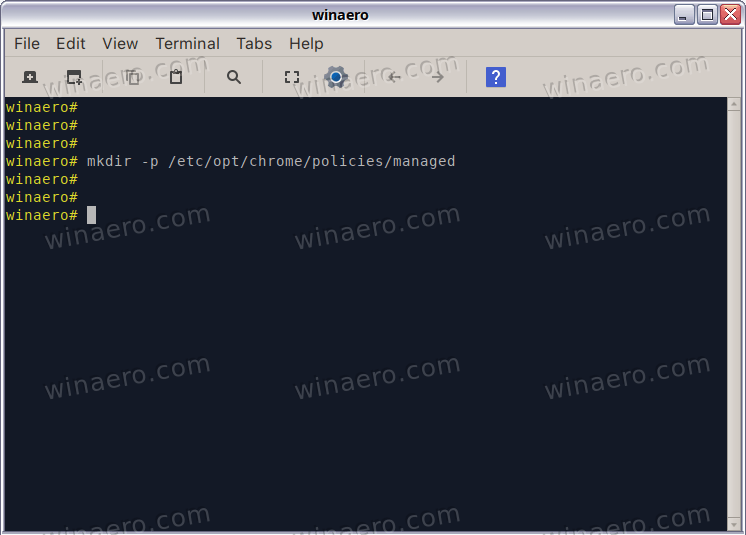
3、现在运行你最喜欢的文本编辑器,比如 nano ,并输入以下参数:
nano /etc/opt/chrome/policies/managed/policies.json
4、请在文件中输入以下文本:
{ "AIModeSettings": 1}如果您已经有这样的文件,只需在策略集中最后一个策略后添加逗号,然后在新行中添加 "AIModeSettings": 1 请参见此屏幕截图:

5、保存更改。在 nano 编辑器中,您需要按 Ctrl + O 保存,然后按 Ctrl + X 退出。
6、重启 Chrome 浏览器。
四、通过实验性 Flag 方式移除 AI 按钮模式
4.1、移除 AI 按钮模式
1、启动谷歌 Chrome 浏览器。
2、在地址栏中输入以下网址,然后按回车键:
chrome://flags/#ai-mode-omnibox-entry-point
3、找到名为“AI Mode Omnibox entrypoint”的设置。
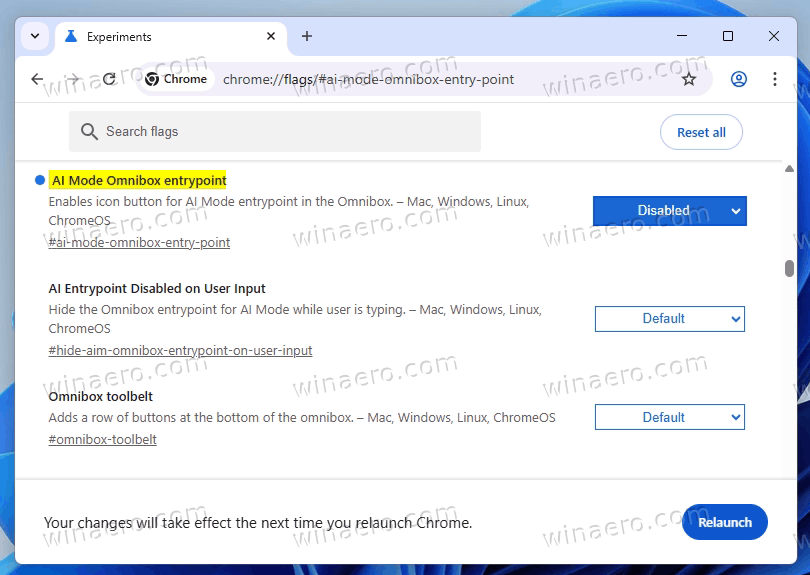
4、将其值从“默认”更改为“禁用”。
5、现在访问:
chrome://flags/#ntp-compose-entrypoint
6、将“NTP Compose Entrypoint”设置为“已禁用”。
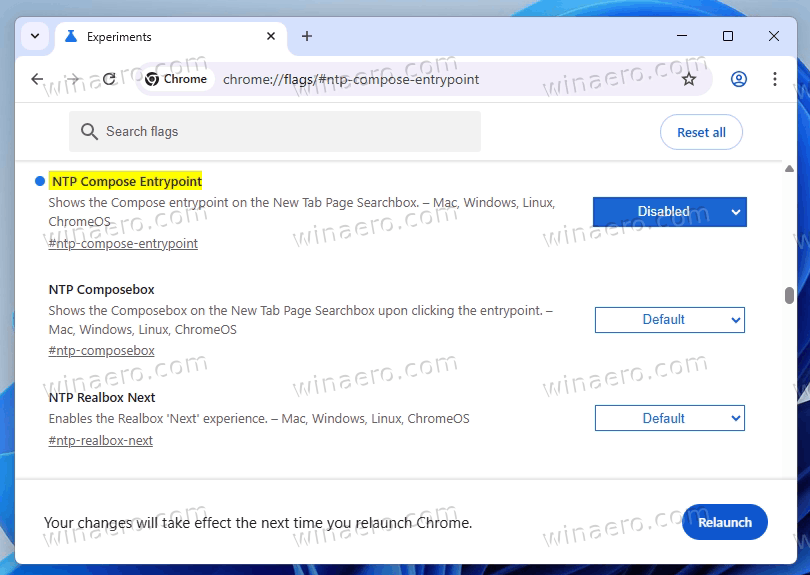
7、重新启动浏览器。
4.2、AI 功能的其他实验性标志
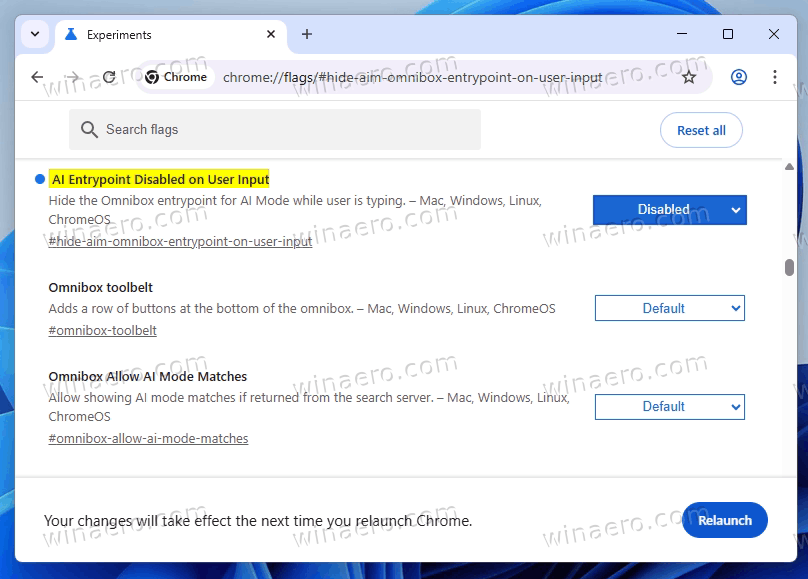
此设置可防止在用户输入网址或搜索查询时,地址栏中显示“AI 模式”按钮。要更改此行为,请执行以下操作:
1、导航至:
chrome://flags/#hide-aim-omnibox-entrypoint-on-user-input
2、将 AI Entrypoint Disabled on User Input 设置为启用
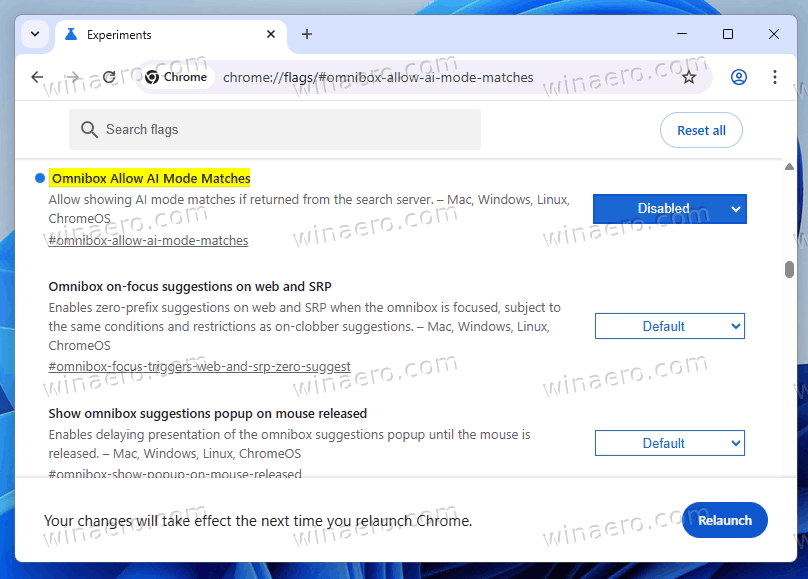
4.3、Omnibox 允许 AI 模式匹配
启用此选项后,Chrome 会在用户输入时直接在地址栏下拉菜单中提供 AI 生成的回复建议。这些建议通常会在浏览器识别出输入内容适合 AI 立即回答的问题时出现。要管理此功能:
1、打开:
chrome://flags/#omnibox-allow-ai-mode-matches
2、选择“启用”以允许 AI 提供建议,或选择“禁用”以禁止提供建议。
很赞哦!(51)
上一篇: 新能源车牌绿色变白色?交管部门回应:擅自改色属违法
下一篇: 日经指数或将上涨 受隔夜华尔街涨势带动
相关文章
- 南亚科技:DRAM 内存 2026Q1 平均售价环比增幅超 70%
- 张雪机车夺冠 浙江国资赢麻了
- 市值约20亿元!宁德时代曾毓群再现大手笔捐赠:助力母校上海交大
- 比亚迪 2025 年研发投入 634 亿元连续两年位列 A 股上市公司第一,全年纳税超 533 亿元
- 曦智科技通过港交所聆讯 冲刺“全球AI光算力第一股”
- 苹果智能国行版意外上线 乌龙事件官方已下线
- 华为Pura 90系列来了!4月新机汇总:影像旗舰、性能手机应有尽有
- 科学家研制出最小二维码,可将数据完整保存数百年
- 安克创新2025年报:营收首破300亿却遭“召回劫”,净利增速连年下滑
- 央视力挺小米新SU7安全性:碰撞测试满分、2200MPa超强钢等构筑安全准线
热门文章
站长推荐







友情链接
- 欧亿-保障资金安全,专业交易伙伴首选
- 欧亿下载官网-专业风控确保每笔交易安全
- 欧亿-社区驱动型平台,引领金融科技新潮流
- 欧亿-便捷操作满足全天候交易需求
- 欧亿官网版下载-开启安全下载数字资产之旅
- 欧亿app-安全便捷交易伙伴,开启数字资产之旅
- 欧亿-社区驱动型平台,引领金融科技新潮流
- 欧亿交易所-全球时区适配,交易顺畅无阻
- 欧亿-手机电脑端同步,畅享全球交易网络
- 欧亿下载-虚拟金融操作流畅体验出发
- 欧亿手机版下载-机构级区块链金融基础设施
- 欧亿-机构级资产守护,安全交易第一步
- 欧亿官网下载-加密货币交易APP随时掌控
- 下载欧亿官网-安全认证开启交易平台
- 欧亿-深度订单簿优化,交易价格精准匹配
- 欧亿-深度订单簿优化,交易价格精准匹配
- 欧亿交易所下载-安全存储交易加密资产
- 欧亿下载官网-专业风控确保每笔交易安全
- 欧亿官网下载-加密货币交易APP随时掌控
- 欧亿app下载-数字期货专业市场安全下载